Una vez has dado de alta tus productos en la plataforma puedes sacar un listado general.
Accede al menú Almacén > Artículos > Listado de artículos:
Tal y como aparece la pantalla por defecto mostrará el informe general.
Ahora, si lo necesitas tienes diferentes opciones de filtro.
En la zona superior:
– A fecha de: Para ver el stock a fecha actual o anterior.
– Almacén: En caso de trabajar con varios almacenes, elige uno o todos, aparecerá una línea de producto por cada almacén.
– Ordenar por: Nombre, Proveedor, Familia, Referencia, Marca, etc.
– Agrupar por: Familia, Marca, Proveedor, etc.
En la parte intermedia hay disponibles varias pestañas:
Filtros Generales:
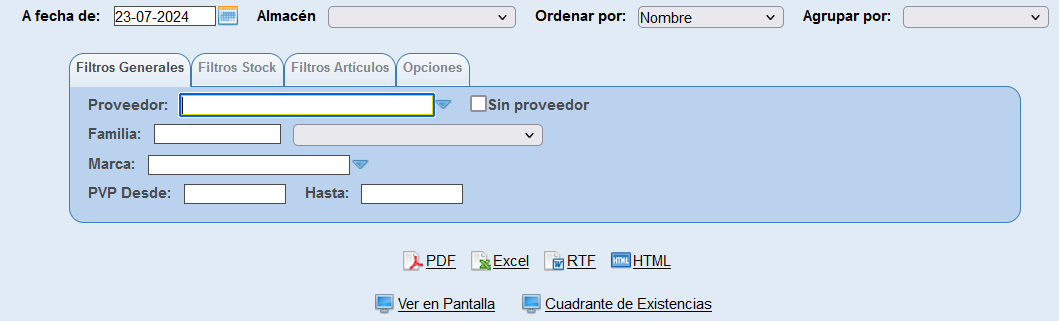
– Proveedor: Para ver los productos del proveedor seleccionado.
– Sin Proveedor: Para ver los productos que no tienen proveedor asignado.
– Familia: Para ver los productos de la familia / subfamilia seleccionada.
– Marca: Para ver los productos de la marca seleccionada.
– PVP Desde / Hasta: Muestra los productos entre el rango de precios indicado.
Filtros Stock:
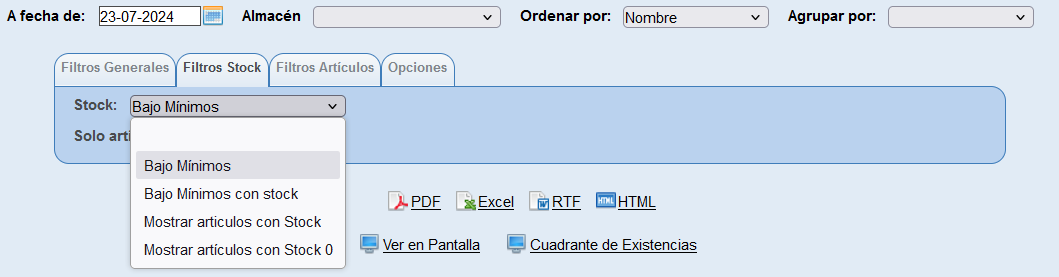
Stock: Muestra los productos que están bajo mínimos, bajo mínimos que tienen stock, mostrar artículos con stock, o mostrar artículos con stock 0.
Solo artículos inventariables: Para ver los artículos que tienen esta casilla activa.
Filtros artículos:
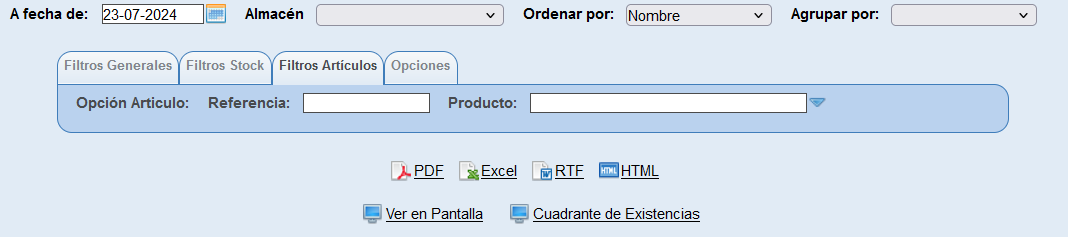
– Opción Artículo: Permite filtrar por opciones de producto. Esta opción solamente valdrá en caso de trabajar con Opciones de artículo.
Opciones:
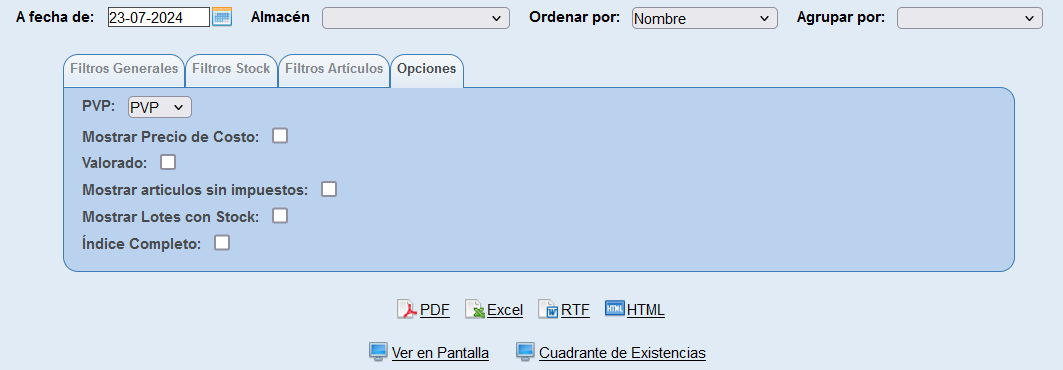
– PVP: Selecciona el PVP de la ficha del producto que necesitas que se muestre.
– Mostrar precio de Costo: Para mostrar el precio de costo en el informe.
– Valorado: Muestra las columnas de valoración (existencias * precio de costo / existencias * precio de venta).
– Mostrar artículos sin impuestos: Muestra los productos sin impuestos.
– Mostrar Lotes con Stock: Si trabajas con trazabilidad, muestra los lotes disponibles con stock.
– Índice completo: Lanza un tipo de informe diferente en forma de índice.
Recuerda que puedes mezclar las diferentes opciones de los filtros de la zona intermedia.
Zona Inferior:
– PDF: Exporta el resultado en .pdf.
– Excel: Exporta el resultado en .xls.
– RTF: Exporta el resultado en .rtf.
– HTML: Exporta el resultado en .html.
– Ver en pantalla: Muestra el resultado en pantalla, puedes imprimirlo, descargarlo, etc.
– Cuadrante de existencias: Visualiza en PDF por cada producto, las existencias de cada almacén.
¡ Nos vemos en la siguiente entrada !